 BookDo
Услуги по записи
Клиент выбирает услугу, специалиста и свободное время. Свободное время считается само: по графику специалиста, длительности услуги и уже занятым записям.
- Порядок настройки
- Шаг 1. Филиалы (если точек несколько)
- Шаг 2. Специалисты
- Шаг 3. График работы
- Шаг 4. Услуги
- Шаг 5. Форма записи
- Запись без выбора специалиста и вкладка «Свободные»
- Шаг 6. Кабинет специалиста
- Каждый день: запись к специалистам
Порядок настройки
Услуги привязаны к специалистам, а запись идёт только в рабочие часы. Поэтому порядок такой: филиалы (если их несколько) → специалисты → график → услуги → форма записи. Пропустите шаг, и запись не откроется: например, пока у специалиста пустой график, к нему записаться нельзя.
Шаг 1. Филиалы (если точек несколько)
Бронирование → Филиалы: название, адрес, телефон. Работаете в одной точке, пропустите этот шаг. Когда есть филиалы, в графике для каждого дня указывается, в каком филиале работает специалист, а в форме записи можно спрашивать филиал первым шагом.
Шаг 2. Специалисты
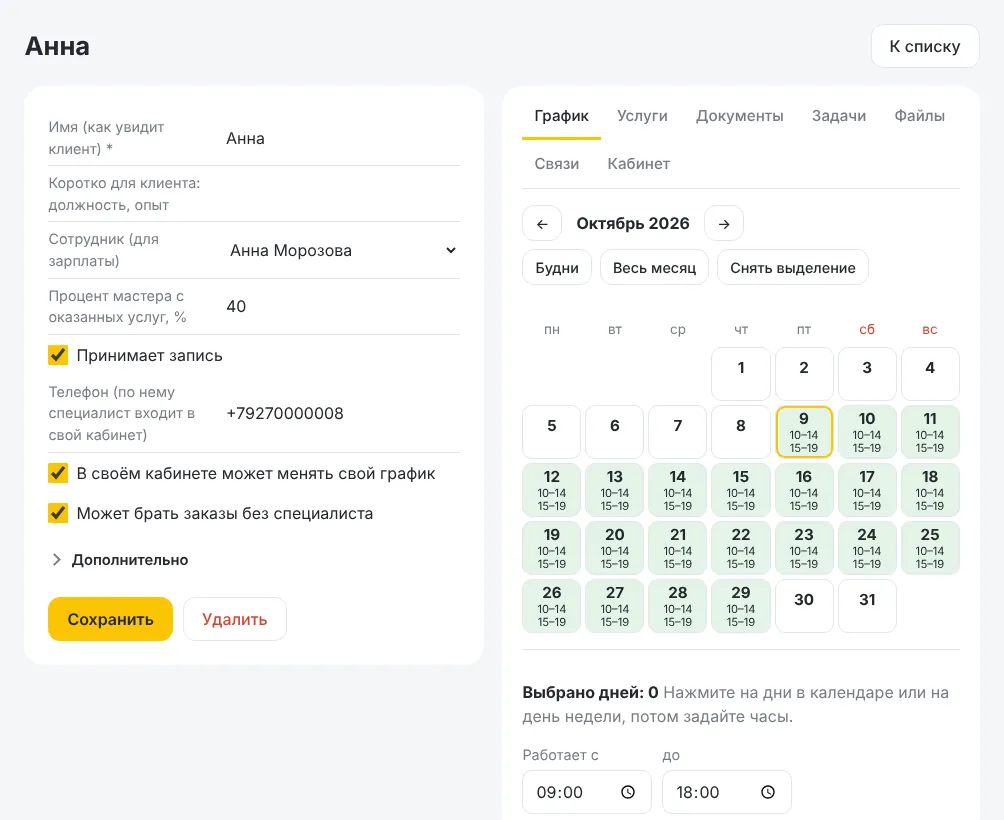
- Бронирование → Специалисты → Добавить.
- Имя так, как его увидит клиент, и коротко о нём: «Барбер, 5 лет опыта».
- Телефон: по нему специалист войдёт в свой кабинет.
- Отметки: «Принимает запись», «В своём кабинете может менять свой график», «Может брать заказы без специалиста».
- Поля «Сотрудник (для зарплаты)» и «Процент мастера» нужны для зарплаты, их можно заполнить позже.
Работаете один, добавьте специалистом себя.
Шаг 3. График работы
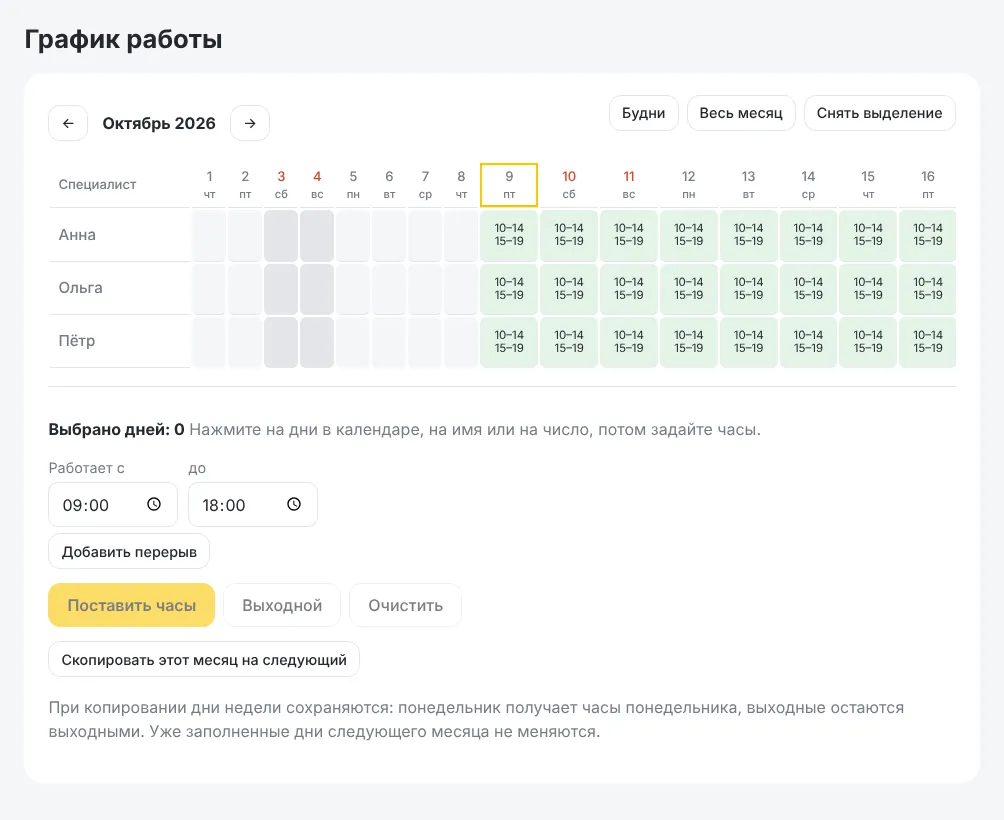
Бронирование → График работы: все специалисты на месяц в одной таблице. То же самое для одного специалиста есть на вкладке График в его карточке.
- Выделите дни. Нажатие на клетку выделяет один день, на имя специалиста все его дни месяца, на число этот день у всех. Кнопки Будни и Весь месяц выделяют сразу много.
- Задайте часы: «Работает с» и «до». Нужен обед, нажмите Добавить перерыв.
- Если есть филиалы, выберите филиал.
- Нажмите Поставить часы. Кнопка Выходной снимает рабочие часы, Очистить убирает отметку.
- В конце месяца нажмите Скопировать этот месяц на следующий: дни недели сохранятся.
Поставить выходной или сократить часы на день, где уже есть записи, нельзя: сначала перенесите или отмените эти записи.
Шаг 4. Услуги
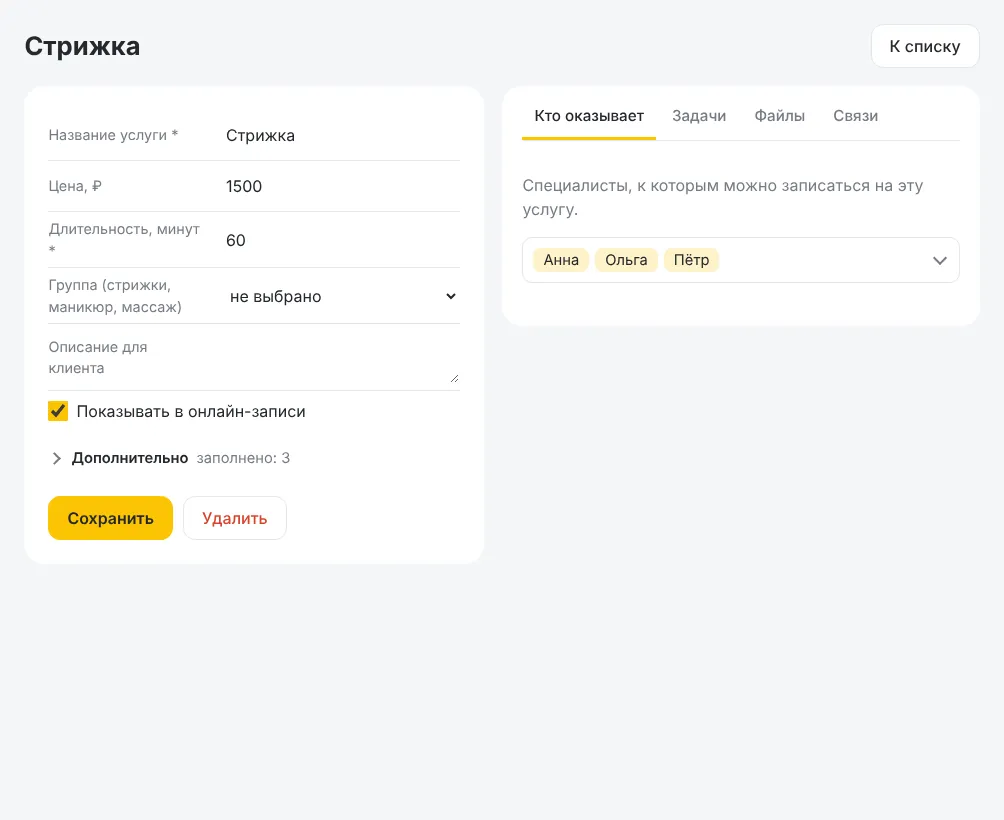
- Бронирование → Услуги → Добавить: название, цена, длительность в минутах, группа (стрижки, маникюр, массаж).
- Сохраните и на вкладке Кто оказывает выберите специалистов. Без специалистов на услугу записаться нельзя.
В блоке Дополнительно: шаг записи (по умолчанию каждые 30 минут), подтверждаете ли запись сами, за сколько часов перестать принимать запись и на сколько дней вперёд её открывать.
Шаг 5. Форма записи
Бронирование → Онлайн-запись, форма уже создана. Здесь выбирается, с чего клиент начинает (с услуги, со специалиста или как захочет), кого показывать и нужна ли предоплата. Подробно: инструкция «Форма записи и оплата».
Если клиенту неважно, кто из мастеров к нему придёт или примет его, включите запись без выбора специалиста. Как это работает, ниже.
Запись без выбора специалиста и вкладка «Свободные»
Подходит, когда клиенту важны услуга и время, а не конкретный мастер: клининг, выездной ремонт, массаж в салоне с несколькими мастерами, мойка, доставка, приём у любого свободного врача. Администратору не нужно распределять заявки вручную: мастера разбирают их сами в своём кабинете, как заказы в такси.
- В карточке формы (Бронирование → Онлайн-запись) отметьте Без выбора специалиста. Для такого потока удобно завести отдельную форму со своей ссылкой.
- Задайте часы приёма заявок (например, 09:00-21:00) и сколько заявок принимать на одно время. Пусто значит столько, сколько специалистов оказывают услугу. Свободное время клиенту показывается по этим часам, а не по графикам мастеров.
- Укажите, за сколько часов до начала предупредить, если заявку никто не взял (по умолчанию за 2 часа). Предупреждение придёт сотрудникам кабинета.
- В карточке каждого мастера, который должен получать такие заявки, отметьте Может брать заказы без специалиста и откройте ему кабинет (шаг 6). Заявки по услуге видят только те, кто её оказывает: вкладка Кто оказывает в карточке услуги.
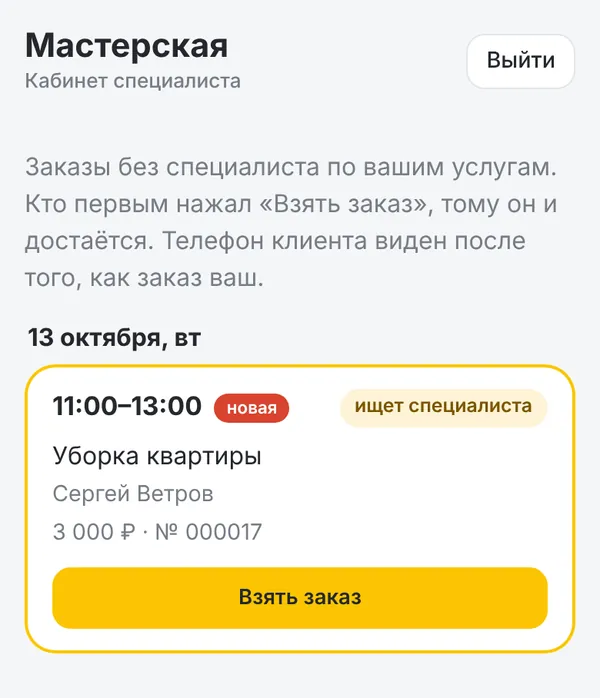
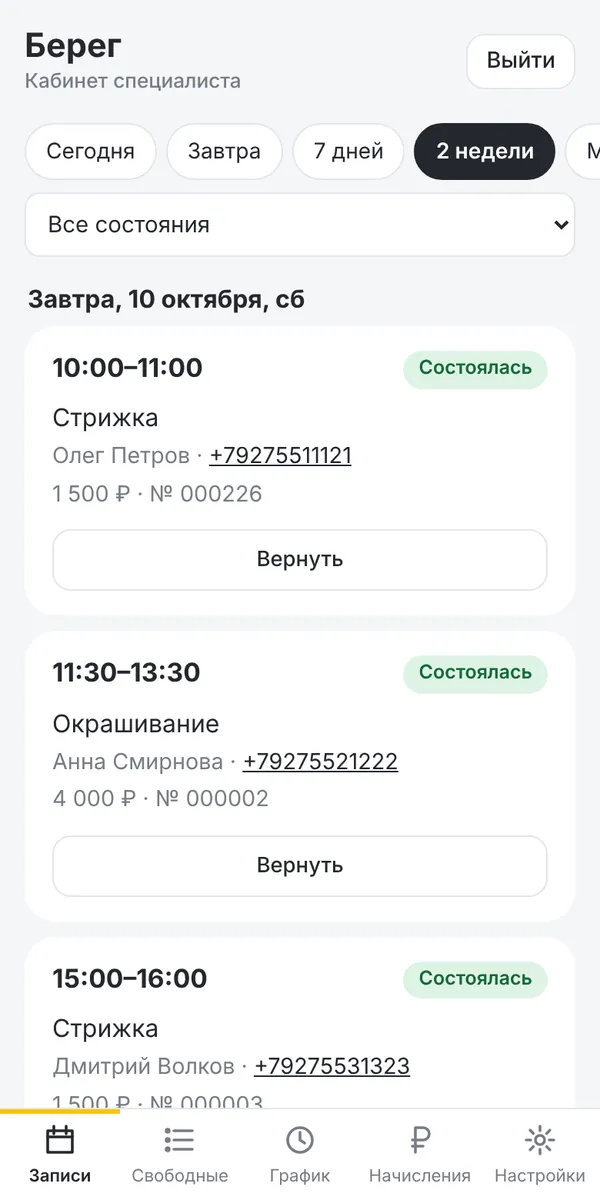
Как это выглядит для мастера: в его кабинете появляется вкладка Свободные с новыми заявками и уведомление на телефон. Он нажимает Взять заказ, и заявка переходит в его Записи, а телефон клиента открывается. Кто нажал первым, того и заявка. Взять заявку на время, где у мастера уже есть запись, нельзя.
Пока заявку никто не взял, она «ждёт подтверждения», а в карточке брони в строке «Кто принимает» написано «не назначен». Администратор может назначить мастера сам: там же кнопка Назначить.
Вкладки «Свободные» нет, пока в карточке специалиста не отмечено «Может брать заказы без специалиста». После того как отметили, специалисту нужно обновить страницу кабинета или войти заново.
Шаг 6. Кабинет специалиста
- В карточке специалиста откройте вкладку Кабинет и нажмите Пригласить в кабинет. Для этого в карточке должен быть телефон.
- Отправьте специалисту ссылку. Она действует 7 дней, по ней он сам задаёт пароль.
- Дальше специалист входит по телефону и паролю на странице ваш-адрес/staff.
Кабинет специалиста бесплатный и не занимает место пользователя в тарифе. Подробно, что в нём есть: инструкция «Кабинеты в телефоне».
Каждый день: запись к специалистам
- Календарь → Запись к специалистам: день по специалистам. Новая бронь: записать клиента по телефону.
- В карточке записи: подтвердить, отметить «Состоялась» или «Не пришли», добавить услугу или товар, записать оплату.
- Процент мастера считается только с записей «Состоялась». Отмечайте их сами или пусть специалист отмечает в своём кабинете.