 BookDo
Кабинеты в телефоне
Ничего устанавливать из магазина приложений не нужно: все кабинеты открываются в браузере телефона и по желанию ставятся на экран значком, как приложение.
- Значок на экране телефона
- Кабинет сотрудника
- Филиалы сотрудника (BookDo)
- Кабинет специалиста (BookDo)
- Кабинет клиента
- Чат поддержки
Значок на экране телефона
- Android, Chrome: откройте кабинет, меню ⋮ → «Добавить на главный экран» или «Установить приложение».
- iPhone, Safari: откройте кабинет, кнопка «Поделиться» → «На экран Домой».
Кабинет обновляется сам. Уведомления о новых бронях, заказах и сообщениях включаются в Настройки → Компания и оформление → Включить уведомления на этом устройстве.
Кабинет сотрудника
Это основной кабинет для владельца, администратора, менеджера. На телефоне внизу панель с главными разделами.
- Добавьте пользователя: Настройки → Пользователи → Добавить. Телефон или почта будут логином, задайте пароль и роль.
- Права роли: Настройки → Роли, в карточке роли таблица разделов. Например, администратор работает с бронями и клиентами, но не видит зарплату.
- Отправьте сотруднику адрес кабинета, логин и пароль.
Число пользователей зависит от тарифа. Кабинет специалиста и кабинет клиента место пользователя не занимают.
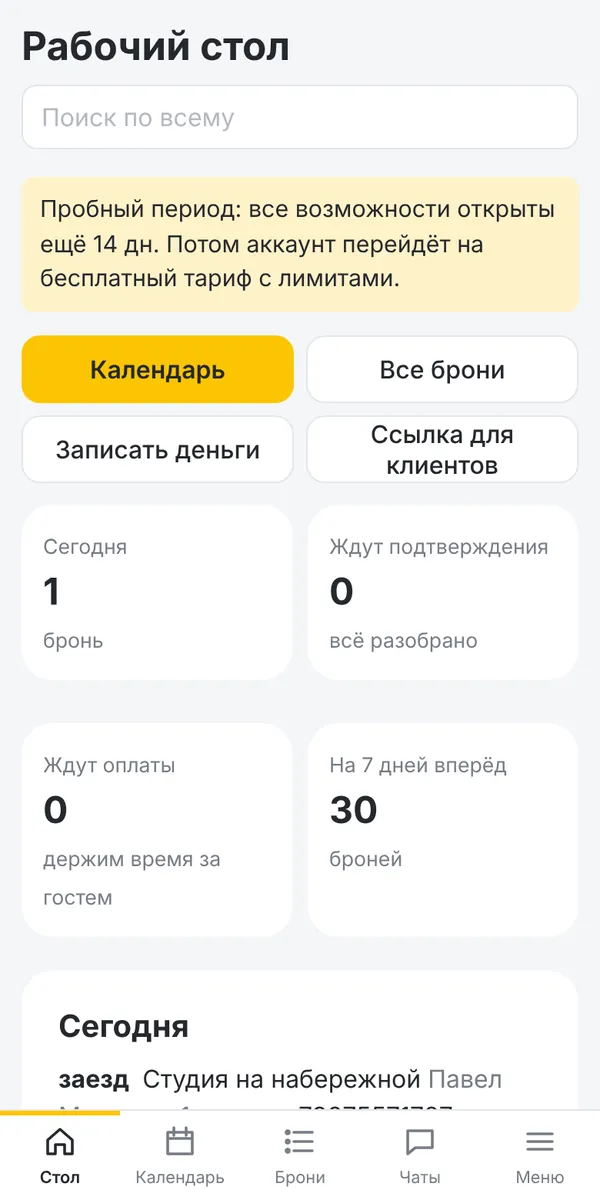
Филиалы сотрудника (BookDo)
Если у вас несколько филиалов, в карточке пользователя на вкладке Филиалы выберите, с какими он работает: он будет видеть только их брони и календарь. Ничего не выбрано значит все филиалы.
Кабинет специалиста (BookDo)
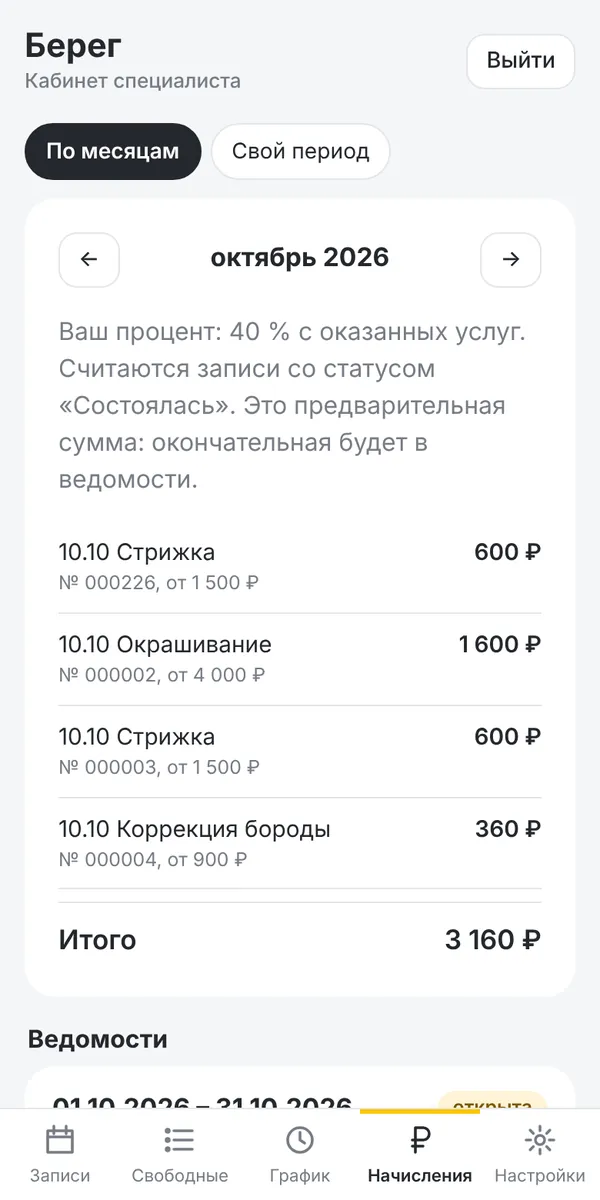
Для мастера, тренера, врача, репетитора. Специалист видит только своё и ничего не может испортить в общих настройках.
- В карточке специалиста укажите телефон и сохраните.
- Вкладка Кабинет → Пригласить в кабинет. Отправьте ссылку специалисту: по ней он задаст пароль. Ссылка действует 7 дней.
- Дальше вход по телефону и паролю: ваш-адрес/staff.
- Записи: свои записи по дням. Подтвердить, отметить «Состоялась» (после начала записи), «Не пришли», отменить — как разрешено ролью. Новые помечены.
- Свободные: заказы клиентов, которые записались без выбора специалиста. Мастера разбирают их сами: кто первым нажал «Взять заказ», того и заказ. Вкладка есть, если в роли специалиста отмечено «Заказы без специалиста», а в форме записи включено «Без специалиста». Подробно: «Запись без выбора специалиста».
- График: свой график — смотреть или менять, как разрешено ролью (Бронирование → Роли специалистов).
- Начисления: предварительный процент по записям «Состоялась».
- Настройки: уведомления на телефон о новых, отменённых и перенесённых записях.
Закрыть доступ: вкладка «Кабинет» → «Закрыть доступ». Специалист выйдет на всех устройствах.
Кабинет клиента
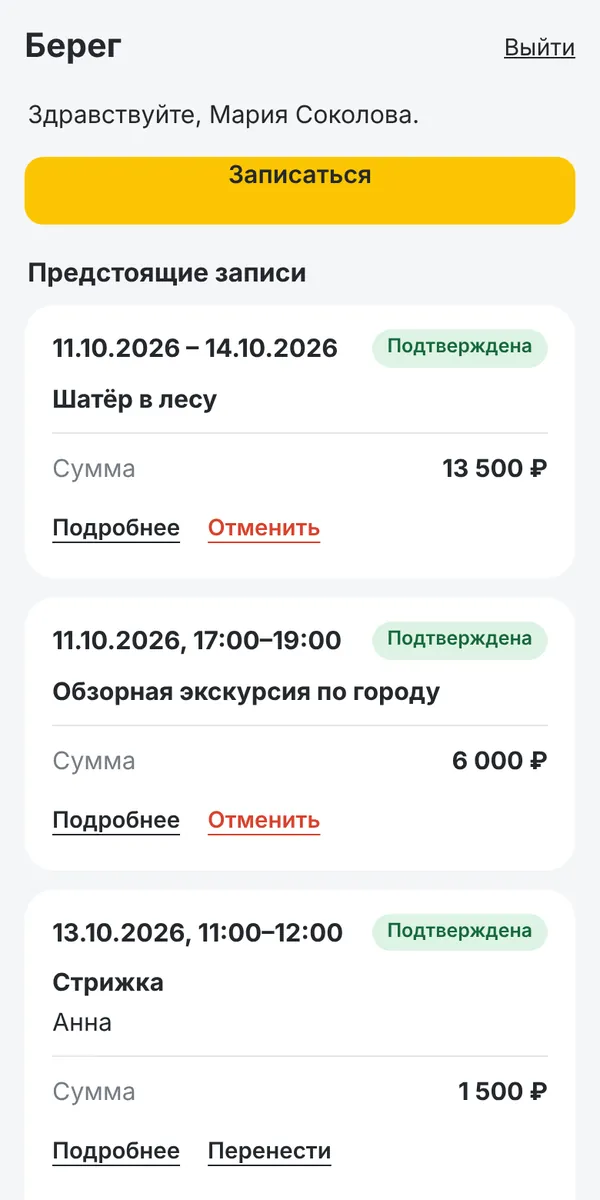
Адрес: ваш-адрес/lk. В BookDo клиент после первой брони придумывает пароль на странице брони и дальше входит по телефону и паролю; забыл пароль — ставит новый, подтвердив номер. В AgroDO вход по номеру телефона и коду.
В кабинете клиент нажимает Включить уведомления и дальше получает на телефон сообщения о бронях или заказах и ваши ответы в чате. Это бесплатно, мессенджер для этого не нужен. Предложите клиенту включить уведомления при первой записи.
- BookDo: предстоящие, прошлые и отменённые записи, перенос на свободное время (запись к специалисту из формы), отмена, оплата по ссылке, чат с вами, «Записаться».
- AgroDO: все заказы и их статусы, изменение заказа, пока его не взяли в работу, повтор заказа, оплата, чат с вами.
Ссылку на кабинет удобно добавить в автоматическое сообщение о брони или заказе: подстановка {адрес_лк} в правилах оповещений.
Чат поддержки
Если что-то не получается, напишите нам прямо из кабинета. На компьютере кнопка Поддержка в правом нижнем углу, на телефоне Меню → Настройки → Чат поддержки. Ответ придёт туда же: на телефоне у пункта меню и на кнопке Меню появится красная метка, а если включены уведомления, придёт и уведомление.