 BookDo
Форма записи и оплата
Форма записи это страница, где клиент сам бронирует. Ссылку на неё ставят в профиль соцсетей, объявления, на сайт и в мессенджер.
- Где ссылка
- Какую оплату выбрать
- Оплата картой и через СБП
- Ссылка на оплату и QR из карточки брони
- Наличные и перевод
- Чеки
Где ссылка
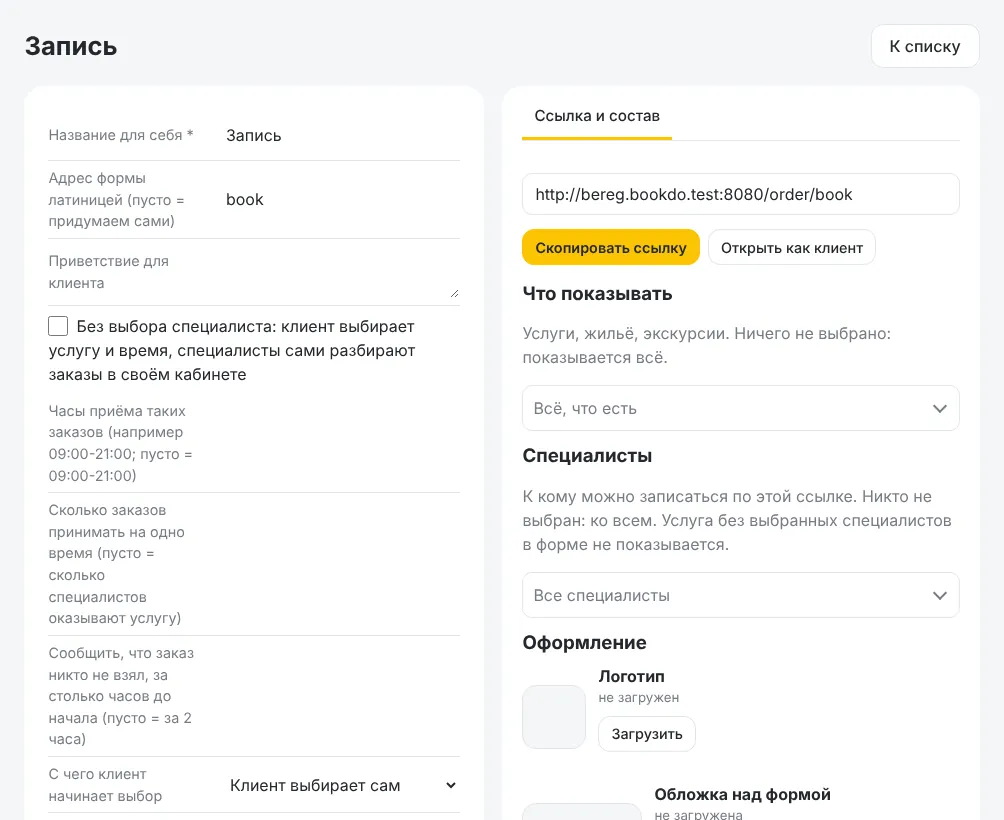
Форма создаётся сама при регистрации: Бронирование → Онлайн-запись. В карточке формы, на вкладке Ссылка и состав: Скопировать ссылку, Открыть как клиент, что показывать в форме, к каким специалистам можно записаться, логотип и обложка.
Форм может быть несколько: например, своя для каждого филиала или только с одним направлением.
Какую оплату выбрать
- Без оплаты: заявка: клиент записывается, оплата при встрече или как договоритесь.
- Оплата на месте: в форме видно, сколько платить на месте. Если включена онлайн-оплата, клиент может заплатить картой сразу.
- Предоплата, остальное на месте: укажите процент. Пока предоплаты нет, бронь «ждёт оплаты».
- Полная оплата заранее: вся сумма до визита.
В поле Как оплатить напишите реквизиты, номер для перевода, условия возврата: клиент увидит текст на странице брони.
Держать неоплаченную бронь, минут: если за это время предоплаты нет, бронь снимается и время снова свободно. Пусто значит не снимать.
Оплата картой и через СБП
Чтобы клиент платил сам онлайн, подключите один из сервисов:
- ЮKassa: Настройки → Касса и онлайн-оплата, карточка «ЮKassa». Нужны shopId и секретный ключ из личного кабинета ЮKassa («Интеграция → Ключи API»). Там же в «HTTP-уведомлениях» укажите адрес, который показан на странице настройки.
- АТОЛ Pay: там же, карточка «АТОЛ Pay», API-токен из кабинета АТОЛ Pay.
Затем в карточке формы отметьте Принимать оплату картой онлайн и выберите, чем принимать. Если подключены оба сервиса, клиент может выбрать сам.
После оплаты бронь подтверждается сама, оплата записывается в Деньги на выбранный в настройках счёт.
Ссылка на оплату и QR из карточки брони
Когда клиент без наличных или нужно взять предоплату после звонка:
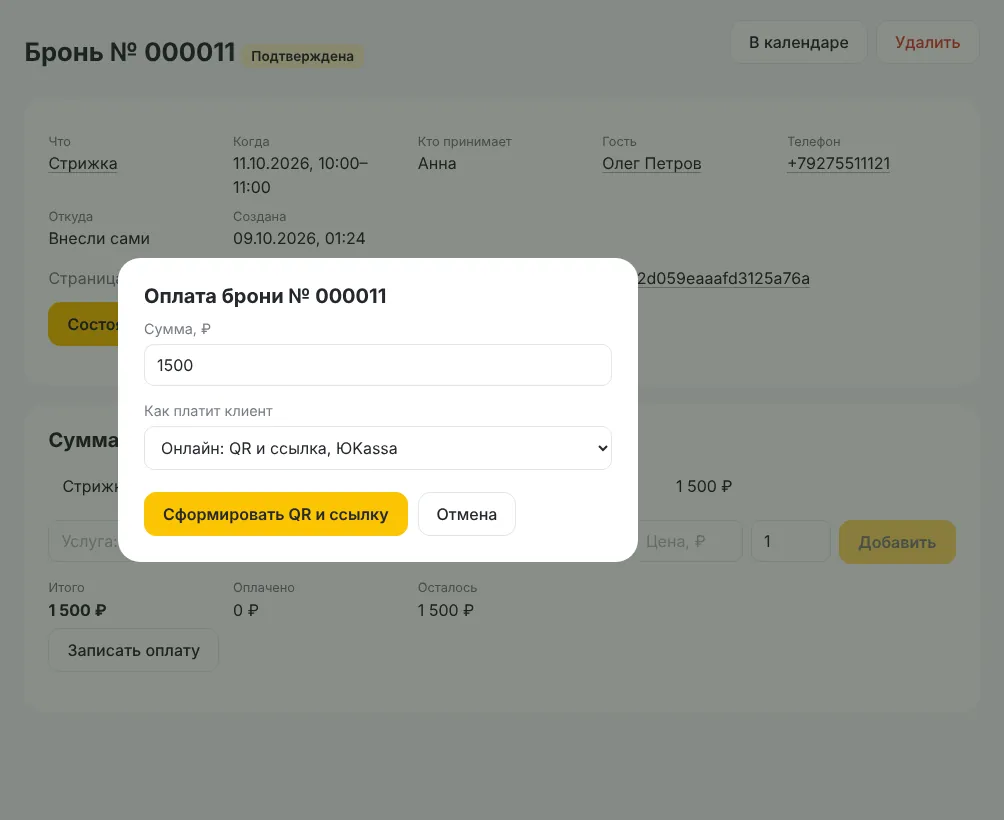
- Откройте бронь и нажмите Записать оплату.
- В поле Как платит клиент выберите «Онлайн: QR и ссылка».
- Нажмите Сформировать QR и ссылку. Покажите QR на экране или нажмите Отправить клиенту: ссылка уйдёт в мессенджер. Кнопка отправки есть, если подключён мессенджер или SMS.
- Окно закроется само, когда клиент заплатит. Ссылка видна и в кабинете клиента.
Наличные и перевод
Деньги получили сами: Записать оплату, сумма и куда поступили деньги (касса, карта, расчётный счёт). Оплата сразу видна в Деньгах и в брони.
Чеки
- Касса АТОЛ Онлайн: Настройки → Касса и онлайн-оплата → Добавить кассу. Чек можно пробивать автоматически при оплате, когда бронь отмечена «Состоялась», или кнопкой в брони.
- Чек пробивает сервис оплаты: ЮKassa или АТОЛ Pay, если это включено в их настройках. Тогда касса АТОЛ Онлайн второй чек на эту оплату не пробьёт.
Если отменили бронь, за которую платили, на ней появится пометка «нужен возврат», а в Деньгах ссылка «Вернуть клиентам». Верните деньги, запишите расход и отметьте в брони «Возврат сделан».