BookDo
Жильё посуточно
Гость выбирает даты в форме записи, видит цену за весь срок и бронирует. Занятые даты закрываются сами, в том числе брони с площадок.
- Шаг 1. Отметьте «Жильё посуточно»
- Шаг 2. Добавьте объект
- Шаг 3. Цены на выходные и сезон
- Шаг 4. Свяжите календари с Авито, Суточно и Островком
- Шаг 5. Форма записи и предоплата
- Каждый день: календарь и брони
- Что видит гость
Шаг 1. Отметьте «Жильё посуточно»
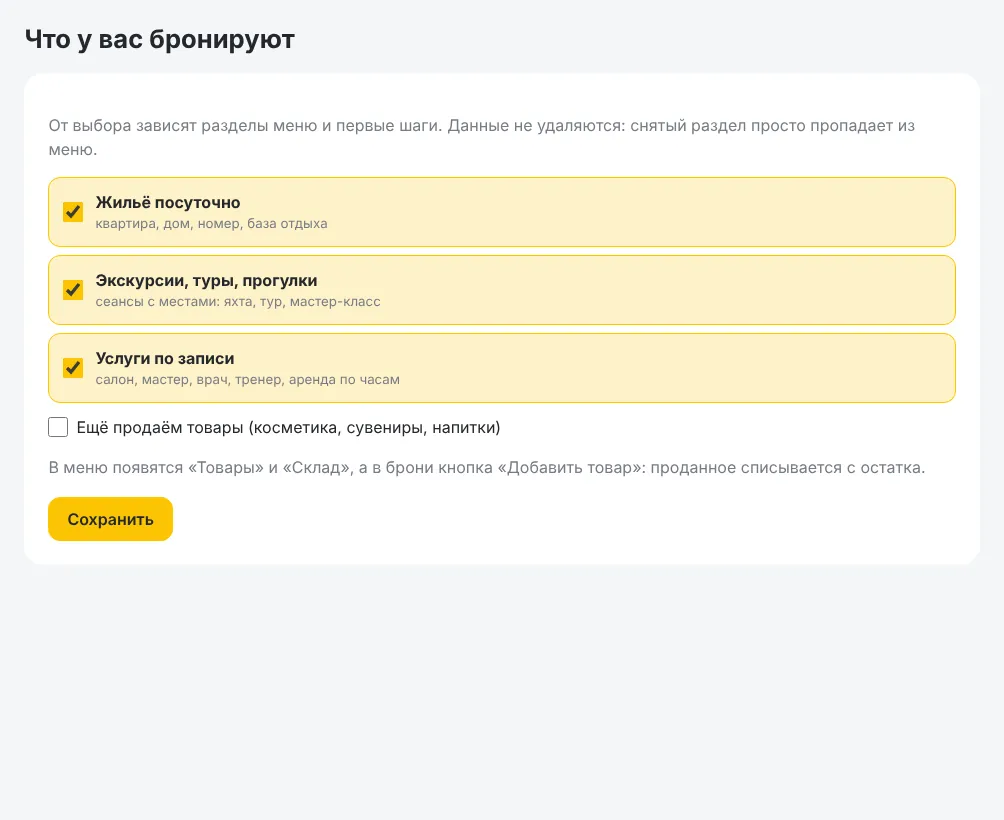
При первом входе кабинет спрашивает, что у вас бронируют. Отметьте «Жильё посуточно». Если у вас есть и экскурсии или услуги, отметьте их тоже. В меню останутся только нужные разделы.
Поменять выбор можно позже: Настройки → Что у вас бронируют.
Шаг 2. Добавьте объект
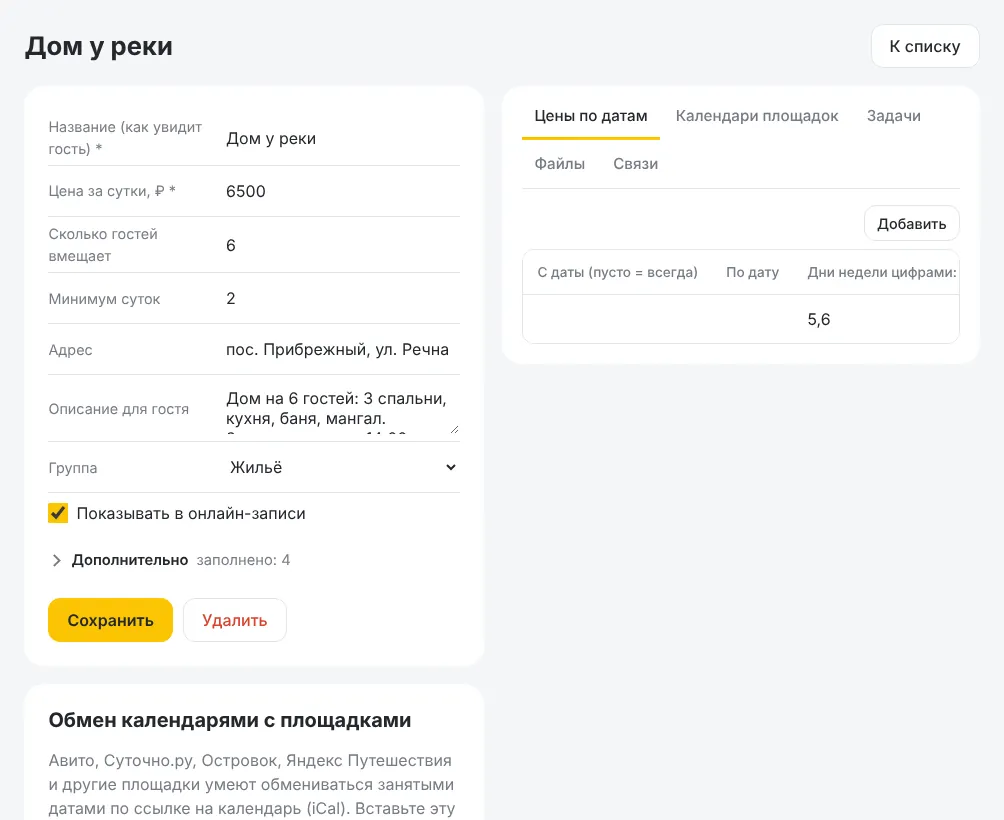
- Откройте Бронирование → Жильё и нажмите Добавить.
- Название так, как его увидит гость: «Дом у реки», «Студия на набережной».
- Цена за сутки, сколько гостей вмещает, минимум суток.
- Адрес и описание для гостя: что есть внутри, как заселиться.
- Нажмите Сохранить. Объект сразу появляется в форме записи.
В блоке Дополнительно: время заезда и выезда, сколько одинаковых объектов (например, 3 одинаковых номера бронируются как один объект на 3 места), подтверждаете ли бронь сами, за сколько часов перестать принимать бронь и на сколько дней вперёд её открывать.
Шаг 3. Цены на выходные и сезон
В карточке объекта откройте вкладку Цены по датам и добавьте строку: цена за сутки, даты действия и дни недели. Например, «5,6» это пятница и суббота. Пустые даты значат «всегда».
Гость в форме сразу видит итог за выбранные даты с учётом этих цен.
Шаг 4. Свяжите календари с Авито, Суточно и Островком
Чтобы одни и те же даты не продать дважды, обменяйтесь календарями с площадками.
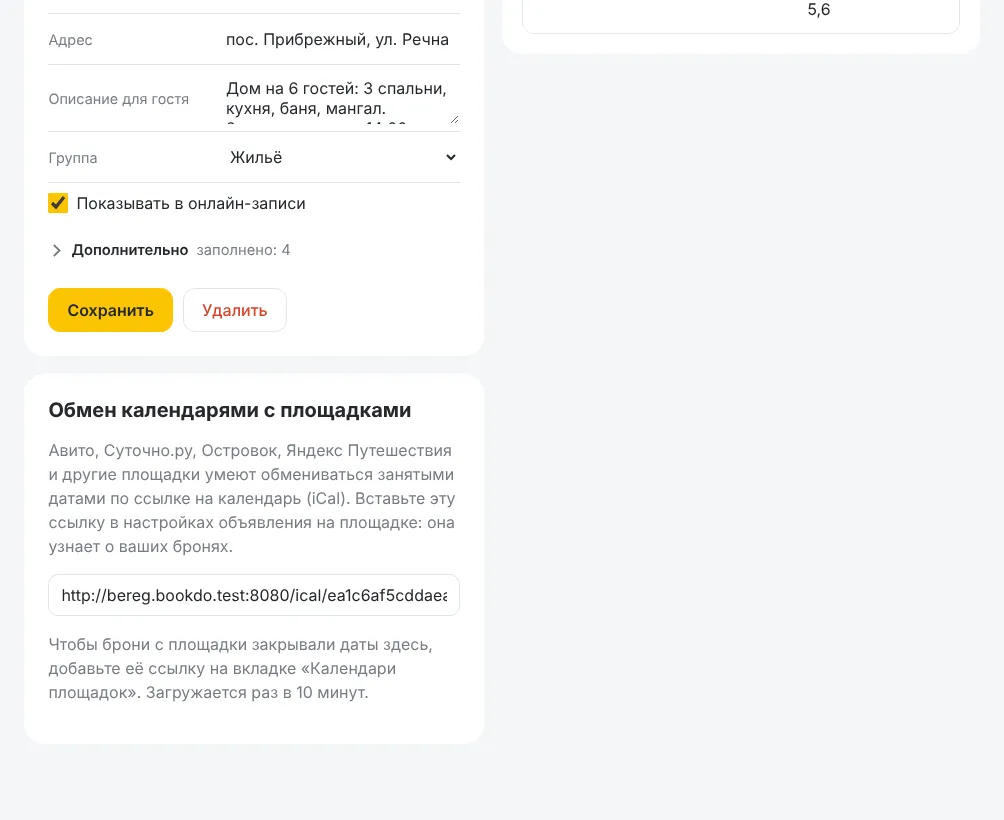
- В карточке объекта, в блоке Обмен календарями с площадками, скопируйте ссылку и вставьте её в настройках объявления на площадке. Так площадка узнает о бронях из BookDo.
- На площадке скопируйте ссылку на её календарь (iCal) и добавьте её во вкладку Календари площадок. Так брони с площадки закроют даты здесь.
- Занятые даты загружаются раз в 10 минут. Кнопка Загрузить сейчас обновит их сразу.
Шаг 5. Форма записи и предоплата
Форма записи создаётся сама. Ссылку на неё и оплату настраивают в разделе Бронирование → Онлайн-запись. Для жилья обычно ставят предоплату, например 30 %, и срок, сколько держать неоплаченную бронь.
Подробно: инструкция «Форма записи и оплата».
Каждый день: календарь и брони
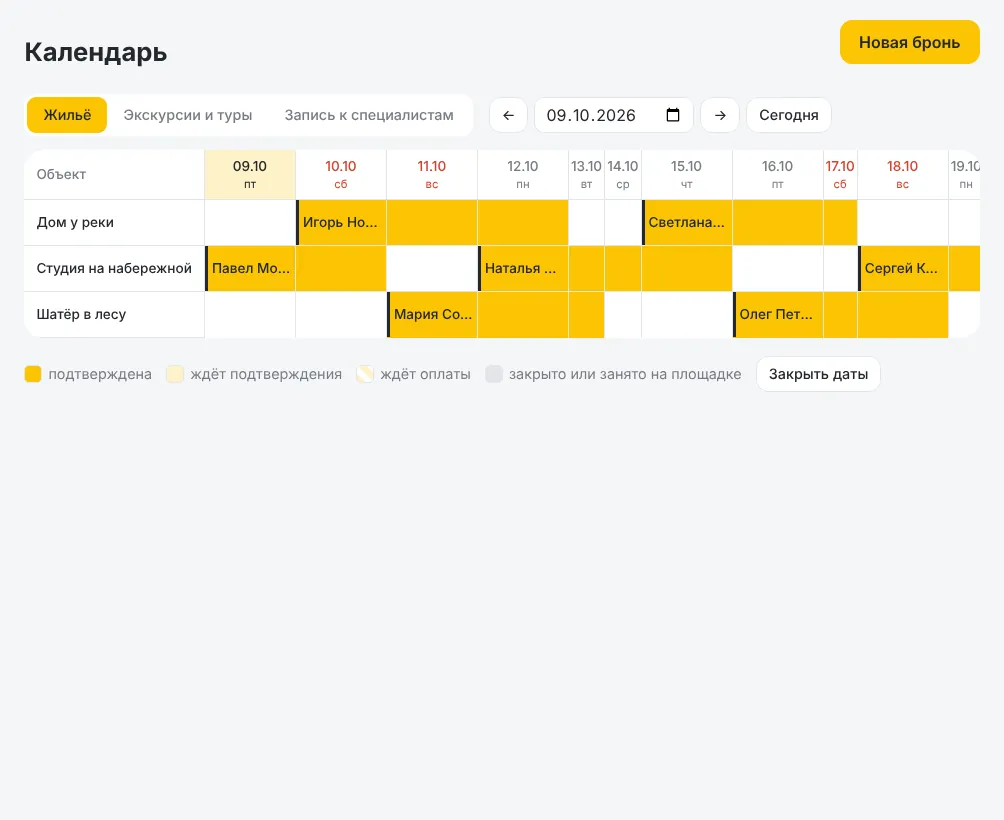
- Календарь → Жильё: все объекты по дням. Бронь сразу видно цветом: подтверждена, ждёт подтверждения, ждёт оплаты.
- Новая бронь: внести бронь, которая пришла по телефону.
- Закрыть даты: ремонт, свои гости, бронь с площадки без календаря.
- В карточке брони: подтвердить, отметить «Состоялась» или «Не пришли», записать оплату, отменить. Если отменили оплаченную бронь, на ней появится пометка «нужен возврат».
Что видит гость
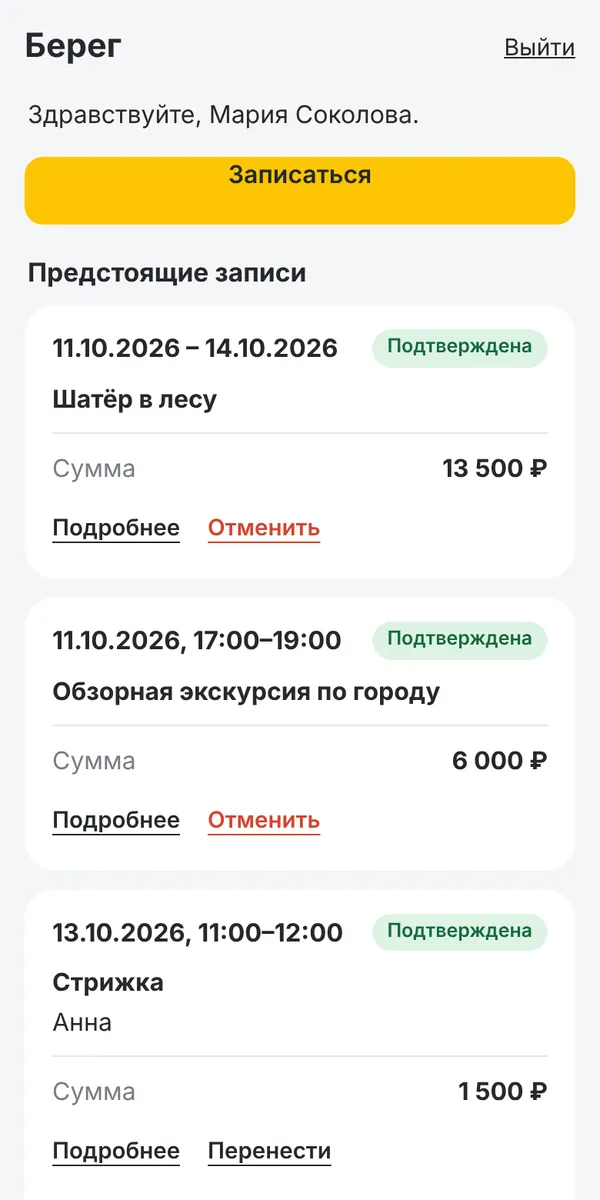
После брони гость получает ссылку на страницу своей брони: даты, сумма, оплата, отмена. С неё он входит в свой кабинет без пароля. Если подключён мессенджер, туда же приходят сообщения о брони.
Подробно: инструкции «Мессенджеры и оповещения» и «Кабинеты в телефоне».